




Osoba Przykładowa
Przykładowe stanowisko



Lista pochodzi z rejestru bloków WordPressa (vwaw/* oraz ACF „Hero slider”), więc nowy blok pojawi się tu sam. Podglądy renderują prawdziwy kod bloków na przykładowej treści i danych z tej instalacji. Dane strukturalne z podglądów są wycięte, ich typy są w metryczce bloku.
Slider hero (max 5 slajdów): zdjęcie + tytuł + lead + opcjonalny CTA.
Slider banerów na górę strony, najwyżej 5 slajdów. Każdy slajd to zdjęcie, tytuł, lead i opcjonalny przycisk z wyborem stylu (Primary, Secondary, Tertiary). Slajdy dodajesz w panelu bloku, pola ACF. Strzałki i kropki pojawiają się dopiero przy dwóch slajdach.
| Atrybut | Typ | Domyślnie |
|---|---|---|
slides | repeater (pole ACF „Slajdy (max 5)”) | |
slides › image | image („Zdjęcie”) | (puste) |
slides › title | text („Tytuł”) | (puste) |
slides › lead | textarea („Lead”) | (puste) |
slides › cta_link | link („Przycisk CTA (opcjonalny)”) | (puste) |
slides › cta_style | select („Styl przycisku CTA”) | primary |
Podgląd
<!-- wp:acf/vwaw-hero-slider {"name":"acf/vwaw-hero-slider","data":{"slides_0_image":3878,"_slides_0_image":"field_hs_image","slides_0_title":"Przykładowy tytuł slajdu","_slides_0_title":"field_hs_title","slides_0_lead":"Przykładowy lead slajdu w jednym zdaniu.","_slides_0_lead":"field_hs_lead","slides_0_cta_link":{"title":"Przykładowy przycisk","url":"#","target":""},"_slides_0_cta_link":"field_hs_cta","slides_0_cta_style":"primary","_slides_0_cta_style":"field_hs_cta_style","slides_1_image":3877,"_slides_1_image":"field_hs_image","slides_1_title":"Drugi przykładowy slajd","_slides_1_title":"field_hs_title","slides_1_lead":"Slajd bez przycisku.","_slides_1_lead":"field_hs_lead","slides":2,"_slides":"field_hs_slides"},"mode":"preview","align":"full"} /-->Komunikat: ostrzeżenie, sukces, błąd lub informacja. 3 warianty stylu (plain / filled / compact). Kolor i ikona zależą od typu. Treść = dowolne akapity, listy, nagłówki, przyciski, tabele i formularz.
Komunikat do wyróżnienia ważnej informacji. W panelu wybierasz typ (ostrzeżenie, sukces, błąd, informacja) i wariant (plain, filled, compact). Tytuł wpisujesz w polu bloku, treść to zwykłe akapity, listy lub przyciski wstawione do środka. Przełącznik „Przycisk zamknięcia” pozwala czytelnikowi ukryć komunikat.
| Atrybut | Typ | Domyślnie |
|---|---|---|
type | string | warning |
variant | string | filled |
title | string | (puste) |
text | string | (puste) |
showIcon | boolean | true |
dismissible | boolean | false |
Podgląd
Przykładowy tytuł komunikatu
Przykładowa treść komunikatu. Może zawierać odnośnik.
<!-- wp:vwaw/alert {"type":"info","title":"Przykładowy tytuł komunikatu"} -->
<!-- wp:paragraph -->
<p>Przykładowa treść komunikatu. Może zawierać <a href="#">odnośnik</a>.</p>
<!-- /wp:paragraph -->
<!-- /wp:vwaw/alert -->Baner CTA: logo Veolia + hasło + przycisk. Reużywalny na dowolnej stronie.
Baner z logo Veolii, hasłem i jednym przyciskiem. Wpisujesz hasło, tekst przycisku i adres docelowy. Sprawdza się na końcu strony jako zaproszenie do kolejnego kroku.
| Atrybut | Typ | Domyślnie |
|---|---|---|
tekst | string | (puste) |
przyciskTekst | string | (puste) |
przyciskUrl | string | (puste) |
Podgląd
<!-- wp:vwaw/cta-banner {"tekst":"Przykładowe hasło banera","przyciskTekst":"Przykładowy przycisk","przyciskUrl":"#"} /-->Film z YouTube ładowany dopiero po kliknięciu. Przed kliknięciem strona pokazuje obraz zastępczy z biblioteki mediów i przycisk odtwarzania, bez połączeń z Google. Po kliknięciu odtwarzacz youtube-nocookie.com. Dane strukturalne: VideoObject.
Film z YouTube ładowany dopiero po kliknięciu, bez połączeń z Google przed kliknięciem. Wklejasz adres filmu, wpisujesz nazwę i opis, wybierasz obraz zastępczy z biblioteki mediów. Nazwa, opis i data publikacji trafiają do danych strukturalnych VideoObject.
| Atrybut | Typ | Domyślnie |
|---|---|---|
url | string | (puste) |
nazwa | string | (puste) |
opis | string | (puste) |
obrazId | number | 0 |
obrazUrl | string | (puste) |
dataPublikacji | string | (puste) |
informacja | string | (puste) |
Podgląd
Przykładowy opis filmu dla czytników ekranu. <!-- wp:vwaw/film {"url":"https://www.youtube.com/watch?v=gnO64d3-wN8","nazwa":"Przykładowa nazwa filmu","opis":"Przykładowy opis filmu dla czytników ekranu.","obrazId":3878} /-->Kafle z dowolną treścią wpisywaną ręcznie (nie powiązane z podstronami) — stylistyka jak Moduł info, ale redaktor sam wpisuje ikonę/grafikę, tytuł i treść każdego kafla. Np. legenda, objaśnienia, projekty bez własnych stron.
Kafle z treścią wpisaną ręcznie, w stylistyce Modułu info. Każdy kafel to osobny blok „Kafel (tekst)” z ikoną lub grafiką, tytułem, treścią i opcjonalnym linkiem. W panelu ustawiasz liczbę kolumn i czy ostatni kafel ma zająć całą szerokość. Użyj, gdy kafle nie prowadzą do podstron działu.
| Atrybut | Typ | Domyślnie |
|---|---|---|
columns | number | 3 |
lastFull | boolean | false |
Podgląd
Przykładowa treść kafla w jednym lub dwóch zdaniach.
Kafel bez linku.
Zamiast ikony kafel może mieć grafikę z biblioteki mediów.
<!-- wp:vwaw/info-tekst {"columns":3} -->
<!-- wp:vwaw/info-tekst-item {"icon":"info","title":"Przykładowy kafel z ikoną","linkLabel":"Przykładowy link","linkUrl":"#"} -->
<!-- wp:paragraph -->
<p>Przykładowa treść kafla w jednym lub dwóch zdaniach.</p>
<!-- /wp:paragraph -->
<!-- /wp:vwaw/info-tekst-item -->
<!-- wp:vwaw/info-tekst-item {"icon":"file-text","title":"Drugi przykładowy kafel"} -->
<!-- wp:paragraph -->
<p>Kafel bez linku.</p>
<!-- /wp:paragraph -->
<!-- /wp:vwaw/info-tekst-item -->
<!-- wp:vwaw/info-tekst-item {"imageId":3876,"imageUrl":"https://energiadlawarszawy.pl/wp-content/uploads/2026/10/ikona-zgloszenia.png","imageAlt":"Przykładowa grafika","title":"Kafel z grafiką"} -->
<!-- wp:paragraph -->
<p>Zamiast ikony kafel może mieć grafikę z biblioteki mediów.</p>
<!-- /wp:paragraph -->
<!-- /wp:vwaw/info-tekst-item -->
<!-- /wp:vwaw/info-tekst -->Pojedynczy kafel: opcjonalna ikona LUB grafika, tytuł, dowolna treść (akapity/lista), opcjonalny link „czytaj więcej”.
Pojedynczy kafel wewnątrz „Moduł info — tekst”. Wybierasz ikonę albo grafikę, wpisujesz tytuł, a treść dodajesz akapitami lub listą. Link „czytaj więcej” jest opcjonalny: etykieta i adres w panelu.
| Atrybut | Typ | Domyślnie |
|---|---|---|
icon | string | (puste) |
imageId | number | 0 |
imageUrl | string | (puste) |
imageAlt | string | (puste) |
title | string | (puste) |
linkLabel | string | (puste) |
linkUrl | string | (puste) |
Podgląd
Blok pokazuje się tylko wewnątrz rodzica. Zobacz podgląd bloku „Moduł info — tekst” powyżej.
<!-- wp:vwaw/info-tekst-item {"icon":"info","title":"Przykładowy kafel","linkLabel":"Przykładowy link","linkUrl":"#"} -->
<!-- wp:paragraph -->
<p>Przykładowa treść kafla.</p>
<!-- /wp:paragraph -->
<!-- /wp:vwaw/info-tekst-item -->
Lista rozwijana pozycji, checkbox z oświadczeniem (opcjonalny) albo klauzula informacyjna bez checkboxa i przycisk prowadzący pod adres wybranej pozycji. Bez wyboru albo bez zaznaczonego oświadczenia pokazuje komunikat. Nic nie zapisuje ani nie wysyła.
Lista rozwijana pozycji, checkbox z oświadczeniem i przycisk. Przycisk prowadzi pod adres wybranej pozycji; bez wyboru albo bez zaznaczonego oświadczenia pokazuje komunikat przy polu. Oświadczenie (z linkiem) wpisujesz w polu bloku, pozycje dodajesz wierszami: nazwa i adres linku. Etykiety listy i przycisku ustawiasz w panelu. Pozycja bez adresu albo z „#” daje się wybrać, ale przycisk nie prowadzi dalej. Bez JavaScriptu zamiast listy rozwijanej widać listę linków. Nic nie jest zapisywane ani wysyłane.
| Atrybut | Typ | Domyślnie |
|---|---|---|
oswiadczenie | string | (puste) |
klauzula | string | (puste) |
przycisk | string | (puste) |
etykieta | string | Wybierz konsultanta |
pozycje | array | [] |
Podgląd
Brak danych do podglądu na tej instalacji: blok na froncie jest wtedy niewidoczny.
<!-- wp:vwaw/lista-oswiadczenie {"oswiadczenie":"Przykładowe oświadczenie z <a href="#">odnośnikiem</a>.","przycisk":"Przykładowy przycisk","pozycje":[{"nazwa":"AB","url":"#"},{"nazwa":"CD","url":""}]} /-->Kafle podstron działu: ikona, tytuł, opis, „czytaj więcej”. Te same dane co w mega-menu. Kolor elementów = akcent działu (P0).
Kafle podstron działu. Dane (ikona, tytuł, opis) pochodzą z podstron, te same co w mega-menu, więc nic nie wpisujesz ręcznie. W panelu wskazujesz stronę-rodzica (domyślnie bieżąca), liczbę kolumn i limit kafli. Możesz ukryć opisy, pokazać listę podstron w kaflu lub dołożyć „Strony dodatkowe” spoza gałęzi.
| Atrybut | Typ | Domyślnie |
|---|---|---|
parentId | number | 0 |
columns | number | 3 |
count | number | 0 |
showChildren | boolean | false |
hideDescription | boolean | false |
extraIds | array | [] |
Podgląd
<!-- wp:vwaw/modul-info {"parentId":2529,"columns":3} /-->Pokazuje w całości treść najnowszej podstrony z wybranej gałęzi (np. najnowszy miesiąc działu „Informacja miesiąca”). Etykieta z datą, nagłówek, lead, pełna treść i link do stałego adresu.
Pokazuje w całości najnowszą podstronę wybranej gałęzi, na przykład bieżący miesiąc „Informacji miesiąca”. W panelu wskazujesz stronę-rodzica, bez tego blok bierze bieżącą stronę. Nowa podstrona w gałęzi podmienia treść automatycznie. Link do stałego adresu można wyłączyć.
| Atrybut | Typ | Domyślnie |
|---|---|---|
parentId | number | 0 |
showPermalink | boolean | true |
Podgląd
Wraz z rozpoczęciem pełnego sezonu grzewczego zachęcamy Państwa do korzystania z portalu eBOK Veolia – Elektronicznego Biura Obsługi Klienta. To szybkie, proste i bezpieczne narzędzie, które zapewnia pełną kontrolę nad dokumentami, fakturami oraz zużyciem ciepła przez całą dobę z dowolnego urządzenia z dostępem do internetu.
bieżący wgląd w saldo konta, obciążenia finansowe oraz zużycie energii w obiekcie.
możliwość natychmiastowego pobierania faktur wraz z jej załącznikami bez oczekiwania na przesyłkę pocztową.
wygodne przesyłanie spraw oraz bieżące śledzenie statusu ich realizacji.
łatwa zmiana i aktualizacja danych kontaktowych bez konieczności wychodzenia z domu.
e-faktura trafia błyskawicznie na Państwa konto e-BOK, dzięki czemu nie trzeba czekać na list i ma się gwarancję, że dokument nie zagubi się w trasie.
brak konieczności przechowywania papierowych dokumentów w segregatorach – e-faktura jest zawsze dostępna na komputerze lub urządzeniu mobilnym.
wybierając e-faktury, wnoszą Państwo swój wkład w ograniczenie wycinki lasów, zmniejszenie zużycia energii i wody, a także redukcję ilości odpadów.
Wejdź na stronę www.ebok.veolia.pl.
Przygotuj swój numer nabywcy oraz numer dowolnej faktury z ostatnich 6 miesięcy.
Wypełnij formularz rejestracyjny.
Po odebraniu wiadomości e-mail kliknij w link aktywacyjny, a następnie zaloguj się do serwisu.
Zgłoszenia i kontakt
Masz pytania lub chcesz zgłosić sprawę? Skontaktuj się bezpośrednio z naszym Biurem Obsługi Klienta (BOK) za pośrednictwem e-maila: vew.bok@veolia.com lub portalu eBOK.
<!-- wp:vwaw/najnowsza-podstrona {"parentId":2065} /-->Edytowalny pasek proporcji: ile z ceny ciepła na rachunku przypada na dystrybucję (Veolia), a ile na wytwarzanie (producenci spoza Veolii). Po zmianie taryfy przez URE wystarczy zmienić jedną liczbę — drugi procent liczy się sam.
Pasek proporcji ceny ciepła: dystrybucja i wytwarzanie. Po zmianie taryfy wpisujesz jedną liczbę, udział Veolii w procentach, a drugi udział liczy się sam. Etykiety obu części i przypis edytujesz w panelu. Przypis można ukryć.
| Atrybut | Typ | Domyślnie |
|---|---|---|
heading | string | Z czego składa się cena ciepła na Twoim rachunku? |
veoliaPct | number | 21 |
veoliaLabel | string | Dystrybucja ciepła: Veolia Energia Warszawa |
producentLabel | string | Wytwarzanie ciepła: producenci spoza Veolii (elektrociepłownie) |
note | string | Proporcje wynikają z aktualnej taryfy zatwierdzonej przez Urząd Regulacji Energetyki. |
showNote | boolean | true |
Podgląd
Przykładowy przypis pod paskiem.
<!-- wp:vwaw/udzial-ceny {"heading":"Przykładowy nagłówek paska","veoliaPct":30,"veoliaLabel":"Przykładowa część A","producentLabel":"Przykładowa część B","note":"Przykładowy przypis pod paskiem."} /-->Diagram przepływu (kaskada): kroki połączone strzałkami kierunkowymi, zamiast numerków. Opcjonalnie pierwsze dwa kroki jako para źródeł łącząca się spójnikiem „oraz”. Do wizualizacji „z czego składa się…” / „skąd bierze się…”.
Kaskada: kroki połączone strzałkami, do pokazania „z czego się składa” lub „skąd się bierze”. Każdy krok to blok „Krok kaskady” w środku. W panelu włączasz numery kroków albo parę źródeł na starcie, połączoną spójnikiem „oraz”. Ostatni krok wyróżniasz przełącznikiem „Wyróżniony”.
| Atrybut | Typ | Domyślnie |
|---|---|---|
pairStart | boolean | false |
numbered | boolean | false |
Podgląd
Przykładowy pierwszy krok
Przykładowy drugi krok
Krok z krótkim opisem.
Przykładowy wynik
<!-- wp:vwaw/flow {"numbered":true} -->
<!-- wp:vwaw/flow-item {"title":"Przykładowy pierwszy krok"} -->
<div class="wp-block-vwaw-flow-item vwaw-flow-item"><p class="vwaw-flow-item__title">Przykładowy pierwszy krok</p><div class="vwaw-flow-item__content"></div></div>
<!-- /wp:vwaw/flow-item -->
<!-- wp:vwaw/flow-item {"title":"Przykładowy drugi krok"} -->
<div class="wp-block-vwaw-flow-item vwaw-flow-item"><p class="vwaw-flow-item__title">Przykładowy drugi krok</p><div class="vwaw-flow-item__content"><!-- wp:paragraph -->
<p>Krok z krótkim opisem.</p>
<!-- /wp:paragraph --></div></div>
<!-- /wp:vwaw/flow-item -->
<!-- wp:vwaw/flow-item {"highlight":true,"title":"Przykładowy wynik"} -->
<div class="wp-block-vwaw-flow-item vwaw-flow-item vwaw-flow-item--highlight"><p class="vwaw-flow-item__title">Przykładowy wynik</p><div class="vwaw-flow-item__content"></div></div>
<!-- /wp:vwaw/flow-item -->
<!-- /wp:vwaw/flow -->Pojedynczy krok kaskady: tytuł + opcjonalna treść (InnerBlocks — akapit/lista). „Wyróżniony” = wypełnienie akcentem działu (finał kaskady).
Pojedynczy krok wewnątrz „Kaskady”. Tytuł wpisujesz w bloku, pod nim opcjonalnie akapit lub listę. Przełącznik „Wyróżniony” wypełnia krok kolorem akcentu działu, zwykle dla finału kaskady.
| Atrybut | Typ | Domyślnie |
|---|---|---|
title | string | (puste) |
highlight | boolean | false |
Podgląd
Blok pokazuje się tylko wewnątrz rodzica. Zobacz podgląd bloku „Kaskada (przepływ)” powyżej.
<!-- wp:vwaw/flow-item {"title":"Przykładowy krok"} -->
<div class="wp-block-vwaw-flow-item vwaw-flow-item"><p class="vwaw-flow-item__title">Przykładowy krok</p><div class="vwaw-flow-item__content"></div></div>
<!-- /wp:vwaw/flow-item -->Numerowane kroki procedury (redaktor wpisuje treść). Układ: siatka kart albo oś pionowa (kółko z ikoną i numerem w rogu albo duży numer w kółku). Każdy krok: tytuł, opis, opcjonalny link/dokument. Emituje dane strukturalne HowTo.
Numerowane kroki procedury. Nagłówek i lead wpisujesz w panelu, a każdy krok to blok „Krok” w środku. Układ „siatka” to karty w kolumnach, układ „oś” to pionowa oś z ikonami wybieranymi przy krokach. Od dwóch kroków blok emituje dane strukturalne HowTo.
| Atrybut | Typ | Domyślnie |
|---|---|---|
heading | string | (puste) |
lead | string | (puste) |
columns | number | 3 |
layout | string (grid | os) | grid |
osBadge | string (icon | num) | icon |
Podgląd
Przykładowy lead procedury.
Drugi krok
Krok bez linku.
Ostatni krok
Ostatni krok jest wyróżniony.
<!-- wp:vwaw/info-steps {"heading":"Przykładowa procedura w trzech krokach","lead":"Przykładowy lead procedury.","columns":3} -->
<!-- wp:vwaw/info-step {"title":"Przykładowy tytuł kroku","text":"<p>Przykładowy opis kroku.</p>","linkLabel":"Przykładowy link","linkUrl":"#"} -->
<div class="wp-block-vwaw-info-step vwaw-info-step"><div class="vwaw-info-step__head"><span class="vwaw-info-step__num" aria-hidden="true"></span><p class="vwaw-info-step__title">Przykładowy tytuł kroku</p></div><div class="vwaw-info-step__text"><p>Przykładowy opis kroku.</p></div><a class="vwaw-info-step__link" href="#">Przykładowy link</a></div>
<!-- /wp:vwaw/info-step -->
<!-- wp:vwaw/info-step {"title":"Drugi krok","text":"<p>Krok bez linku.</p>"} -->
<div class="wp-block-vwaw-info-step vwaw-info-step"><div class="vwaw-info-step__head"><span class="vwaw-info-step__num" aria-hidden="true"></span><p class="vwaw-info-step__title">Drugi krok</p></div><div class="vwaw-info-step__text"><p>Krok bez linku.</p></div></div>
<!-- /wp:vwaw/info-step -->
<!-- wp:vwaw/info-step {"title":"Ostatni krok","text":"<p>Ostatni krok jest wyróżniony.</p>"} -->
<div class="wp-block-vwaw-info-step vwaw-info-step"><div class="vwaw-info-step__head"><span class="vwaw-info-step__num" aria-hidden="true"></span><p class="vwaw-info-step__title">Ostatni krok</p></div><div class="vwaw-info-step__text"><p>Ostatni krok jest wyróżniony.</p></div></div>
<!-- /wp:vwaw/info-step -->
<!-- /wp:vwaw/info-steps -->Pojedynczy krok procedury: numer (auto), tytuł, opis, opcjonalny link lub dokument.
Pojedynczy krok wewnątrz „Kroki procedury”. Tytuł i opis wpisujesz w bloku, numer nadaje się sam, chyba że wpiszesz go w panelu. W panelu dodajesz opcjonalny link do podstrony lub pliku, a w układzie „oś” także ikonę.
| Atrybut | Typ | Domyślnie |
|---|---|---|
num | string | (puste) |
title | string | (puste) |
text | string | (puste) |
linkLabel | string | (puste) |
linkUrl | string | (puste) |
icon | string | (puste) |
Podgląd
Blok pokazuje się tylko wewnątrz rodzica. Zobacz podgląd bloku „Kroki procedury” powyżej.
<!-- wp:vwaw/info-step {"title":"Przykładowy tytuł kroku","text":"<p>Przykładowy opis kroku.</p>"} -->
<div class="wp-block-vwaw-info-step vwaw-info-step"><div class="vwaw-info-step__head"><span class="vwaw-info-step__num" aria-hidden="true"></span><p class="vwaw-info-step__title">Przykładowy tytuł kroku</p></div><div class="vwaw-info-step__text"><p>Przykładowy opis kroku.</p></div></div>
<!-- /wp:vwaw/info-step -->Lista pojęć z definicjami (sidebar). Czerpie z globalnego słownika (CPT Pojęcie).
Lista pojęć z definicjami, zwykle w kolumnie bocznej. Pojęcia pochodzą z globalnego słownika, menu „Słownik pojęć”. W panelu wybierasz tryb: wszystkie pojęcia z limitem albo tylko wybrane. Bez pojęć w słowniku blok na stronie jest niewidoczny.
| Atrybut | Typ | Domyślnie |
|---|---|---|
naglowek | string | Słownik pojęć |
tryb | string | wszystkie |
terminy | array | [] |
limit | number | 0 |
Podgląd
<!-- wp:vwaw/slownik {"limit":4} /-->Tabela wymaganych dokumentów: opis (z linkami) + przycisk Pobierz (dokument) lub etykieta Przygotuj.
Tabela dokumentów wymaganych w sprawie. Nagłówek wpisujesz w panelu, każdy wiersz to blok „Wiersz dokumentu”. Pliki pochodzą z modułu dokumentów (/dok/), nie z bloku Plik. Dokumenty z plikiem trafiają do danych strukturalnych DigitalDocument.
| Atrybut | Typ | Domyślnie |
|---|---|---|
naglowek | string | Dokumenty wymagane |
zwijana | boolean | false |
Podgląd
raport-ESG-2026-strony
<!-- wp:vwaw/tabela-dokumentow {"naglowek":"Przykładowe dokumenty"} -->
<!-- wp:vwaw/tabela-wiersz {"akcja":"pobierz","docId":3871} /-->
<!-- wp:vwaw/tabela-wiersz {"akcja":"pobierz","docId":3217,"opis":"Przykładowy opis własny zamiast tytułu dokumentu"} /-->
<!-- wp:vwaw/tabela-wiersz {"opis":"Przykładowy dokument do przygotowania samodzielnie"} /-->
<!-- /wp:vwaw/tabela-dokumentow -->
Wiersz tabeli dokumentów: opis (z linkami) + akcja Pobierz / Przygotuj.
Wiersz wewnątrz „Tabeli dokumentów”. Akcja „Pobierz” wymaga wskazania dokumentu z modułu dokumentów, a opis bez wpisu bierze jego tytuł. Akcja „Przygotuj” to sama etykieta, bez pliku. Opis może zawierać linki.
| Atrybut | Typ | Domyślnie |
|---|---|---|
opis | string | (puste) |
akcja | string | przygotuj |
docId | number | 0 |
pobierzLabel | string | Pobierz |
url | string | (puste) |
linkLabel | string | Otwórz |
przygotujLabel | string | Przygotuj |
Podgląd
Blok pokazuje się tylko wewnątrz rodzica. Zobacz podgląd bloku „Tabela dokumentów” powyżej.
<!-- wp:vwaw/tabela-wiersz {"akcja":"pobierz","docId":3871} /-->Kafle 9 kategorii BOK (ikona + opis + kolor kategorii). Wstaw na stronie „Załatw sprawę”.
Kafle 9 kategorii Biura Obsługi Klienta z ikoną, opisem i kolorem kategorii. Dane pochodzą z kategorii BOK, w bloku zmieniasz tylko nagłówek. Miejsce docelowe: strona „Załatw sprawę”.
| Atrybut | Typ | Domyślnie |
|---|---|---|
heading | string | Wybierz kategorię sprawy |
Podgląd
<!-- wp:vwaw/bok-kategorie /-->Reużywalny moduł: tytuł + wyszukiwarka + badge kategorii + opcjonalne najczęstsze/wybrane pytania + opcjonalny CTA. Do wstawienia na dowolnej stronie.
Moduł „Szybko załatw sprawę”: tytuł, wyszukiwarka, badge kategorii, pytania i przycisk. Każdy element włączasz i wyłączasz w panelu. Pytania wybierasz ręcznie albo blok dobiera najczęstsze. Układ siatki lub akordeonu, opcjonalnie z danymi strukturalnymi FAQPage.
| Atrybut | Typ | Domyślnie |
|---|---|---|
heading | string | Szybko załatw sprawę |
subheading | string | ...i znajdź odpowiedź na pytanie |
showSearch | boolean | true |
showQuestions | boolean | true |
showAnswers | boolean | true |
showBadges | boolean | true |
questionIds | array | [] |
persona | string | (puste) |
questionsFirst | boolean | false |
layout | string | grid |
showCta | boolean | true |
ctaText | string | Załatw swoją sprawę online |
ctaUrl | string | (puste) |
showFaqSchema | boolean | false |
eyebrow | string | (puste) |
fillQuestions | boolean | true |
fullAnswers | boolean | false |
Podgląd
Przykładowy podtytuł
Faktury z załącznikami są w eBOK od razu po wystawieniu. Sprawdź tam, zanim wyślesz zgłoszenie.
Dowiedz się więcejSprawy klienckie prowadzi Biuro Obsługi Klienta. Numer telefonu, adres e-mail, adres biura i godziny pracy znajdziesz na stronach poniżej.
Dowiedz się więcejCiepło systemowe daje Twojej firmie ogrzewanie i ciepłą wodę przez cały rok. Korzysta z niego 15 milionów Polaków.
Dowiedz się więcej<!-- wp:vwaw/bok-szybko {"heading":"Przykładowy nagłówek modułu","subheading":"Przykładowy podtytuł"} /-->Baner z pierścieniem procentowym: liczba w kółku (0–100, łuk liczony z wartości), nagłówek, tekst i przypis. Opcjonalnie cały baner prowadzi do wybranej strony (tylko opublikowanej). Pierścień i liczba wypełniają się przy wejściu w widok; przy ograniczonym ruchu od razu stan końcowy.
Baner z pierścieniem procentowym. Wpisujesz liczbę od 0 do 100 i jednostkę, a łuk pierścienia liczy się z liczby. Dochodzą nagłówek, tekst i przypis. Wskazanie opublikowanej strony zamienia cały baner w link.
| Atrybut | Typ | Domyślnie |
|---|---|---|
liczba | number | 0 |
jednostka | string | (puste) |
naglowek | string | (puste) |
tekst | string | (puste) |
przypis | string | (puste) |
stronaId | number | 0 |
Podgląd
Przykładowy tekst obok pierścienia.
Przykładowy przypis.
<!-- wp:vwaw/cieplomat-gwarancja {"liczba":60,"jednostka":"%","naglowek":"Przykładowy nagłówek banera","tekst":"Przykładowy tekst obok pierścienia.","przypis":"Przykładowy przypis."} /-->Karty realizacji z opublikowanych podstron strony „Realizacje” działu: tytuł, miniatura (obraz wyróżniający), etykieta kategorii i zajawka (pola „Karta realizacji” w panelu podstrony). Układ „pasek” (strona główna działu, przewijanie poziome z przyciskami) albo „lista” (strona zbiorcza). Dane strukturalne: ItemList.
Karty realizacji z opublikowanych podstron strony „Realizacje” działu. Tytuł, miniaturę, etykietę i zajawkę ustawiasz na każdej podstronie realizacji (obraz wyróżniający, pola „Karta realizacji”). Układ „pasek” na stronę główną działu, „lista” na stronę zbiorczą. Emituje dane strukturalne ItemList.
| Atrybut | Typ | Domyślnie |
|---|---|---|
uklad | string (pasek | lista) | pasek |
rodzicId | number | 0 |
liczba | number | 0 |
nadtytul | string | (puste) |
naglowek | string | (puste) |
pokazWszystkie | boolean | false |
etykietaWszystkie | string | (puste) |
etykietaWiecej | string | (puste) |
Podgląd
Przykładowy nadtytuł
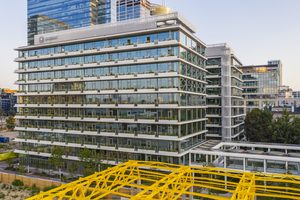
Odzysk ciepła
Towarowa 22, Warszawa. Ciepło odpadowe z klimatyzacji biurowca zamiast do atmosfery trafia do Warszawskiej Sieci Ciepłowniczej.
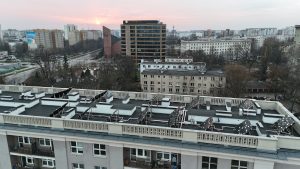
Kolektory słoneczne
Puławska 178, Warszawa. Kolektory na dachu tego budynku wielorodzinnego pozwalają na bieżąco dostarczać i sprzedawać ciepło do miejskiej sieci.
<!-- wp:vwaw/cieplomat-realizacje {"nadtytul":"Przykładowy nadtytuł","naglowek":"Przykładowy nagłówek realizacji","pokazWszystkie":true,"etykietaWszystkie":"Przykładowy link do wszystkich","etykietaWiecej":"Czytaj więcej"} /-->Schemat „jak działa Ciepłomat”: źródła ciepła (pozycje rozwijane, jedna otwarta naraz, odnośnik do strony produktu), elektrociepłownia, węzeł standardowy i instalacja budynku. Warianty Biuro / Mieszkanie. Dane strukturalne: ItemList rozwiązań z odnośnikami.
Schemat działania Ciepłomatu w wariancie Biuro albo Mieszkanie. Źródła ciepła (do trzech) dodajesz w panelu: typ, tytuł, opis i strona produktu. Etykiety rysunku oraz nazwę i opis dla czytników ekranu wpisujesz ręcznie, bez nich rysunek ma puste podpisy. Emituje dane strukturalne ItemList.
| Atrybut | Typ | Domyślnie |
|---|---|---|
wariant | string (biuro | mieszkanie) | biuro |
zrodla | array | [] |
etykietaElektrocieplownia | string | (puste) |
etykietaOze | string | (puste) |
etykietaPrzestrzen | string | (puste) |
etykietaWezelCieplny | string | (puste) |
etykietaInstalacja | string | (puste) |
etykietaPomieszczenie | string | (puste) |
etykietaWezelStandardowy | string | (puste) |
etykietaRamki | string | (puste) |
nazwaDostepna | string | (puste) |
opisDostepny | string | (puste) |
Podgląd
Przykładowy opis schematu dla czytników ekranu.
Przykładowy opis źródła po rozwinięciu.
Odzysk ciepła odpadowegoEtykieta E
<!-- wp:vwaw/cieplomat-schemat {"zrodla":[{"typ":"pompa","tytul":"Przykładowe źródło A","opis":"Przykładowy opis źródła po rozwinięciu.","stronaId":2532,"etykietaLinku":""},{"typ":"kolektory","tytul":"Przykładowe źródło B","opis":"","stronaId":2533,"etykietaLinku":""},{"typ":"odzysk","tytul":"Przykładowe źródło C","opis":"","stronaId":0,"etykietaLinku":""}],"etykietaElektrocieplownia":"Etykieta A","etykietaOze":"Etykieta B","etykietaPrzestrzen":"Etykieta C","etykietaWezelCieplny":"Etykieta D","etykietaInstalacja":"Etykieta E","etykietaPomieszczenie":"Etykieta F","etykietaWezelStandardowy":"Etykieta G","etykietaRamki":"Etykieta ramki","nazwaDostepna":"Przykładowy schemat","opisDostepny":"Przykładowy opis schematu dla czytników ekranu."} /-->Kafel segmentu klientów na stronie głównej działu: tytuł i przycisk do strony segmentu, zdjęcie, lista odnośników do stron produktów i karta doradcy. Osoba pochodzi z danych działu (Ustawienia sekcji na P0, sekcja „Kontakt z doradcami”); blok zapisuje tylko jej numer. Pusty nagłówek nad kartą = nagłówek z danych działu. Dwa kafle obok siebie: blok Kolumny. Dane strukturalne: Person + ContactPoint (gdy na stronie nie ma modułu doradców).
Kafel segmentu klientów na stronie głównej działu. Wpisujesz tytuł, wybierasz zdjęcie, stronę segmentu i strony produktów. Doradcę wybierasz z listy osób działu (Ustawienia sekcji na stronie głównej działu). Puste pole „Nagłówek nad kartą” = nagłówek modułu „Kontakt z doradcami” z danych działu. Dwa kafle obok siebie wstawiasz w blok Kolumny.
| Atrybut | Typ | Domyślnie |
|---|---|---|
tytul | string | (puste) |
obrazId | number | 0 |
stronaId | number | 0 |
etykietaPrzycisku | string | (puste) |
produkty | array | [] |
doradca | number | -1 |
naglowekDoradcy | string | (puste) |
Podgląd

Kierownik Projektu ds. Komercjalizacji
<!-- wp:vwaw/cieplomat-segment {"tytul":"Przykładowy segment klientów","obrazId":3877,"stronaId":2530,"etykietaPrzycisku":"Przykładowy przycisk","produkty":[2532,2533],"doradca":0,"naglowekDoradcy":"Przykładowy nagłówek doradcy"} /-->Lista komunikatów (data + tytuł + teaser, bez zdjęcia). Reużywalny na dowolnej stronie.
Lista komunikatów: data, tytuł i zajawka, bez zdjęcia. Wpisy dobierają się same. W panelu ustawiasz tytuł sekcji, lead, liczbę komunikatów i link „więcej”.
| Atrybut | Typ | Domyślnie |
|---|---|---|
tytul | string | (puste) |
lead | string | (puste) |
liczba | number | 3 |
pokazWiecej | boolean | true |
Podgląd
6 listopada 2026
Veolia Energia Warszawa S.A. informuje, że w listopadzie odczyty liczników ciepła odbędą się w dniach 18-19.11.2026 r.
7 września 2026
Veolia Energia Warszawa S.A. informuje, że we wrześniu odczyty liczników ciepła odbędą się w dniach 17-18.09.2026 r.
12 października 2026
Veolia Energia Warszawa S.A. informuje, że w październiku odczyty liczników ciepła odbędą się w dniach 19-20.10.2026 r.
<!-- wp:vwaw/wpisy-komunikaty {"liczba":3} /-->Siatka multimediów (zdjęcie + ikona play + tytuł). Reużywalny na dowolnej stronie.
Siatka wpisów z kategorii „Multimedia”: zdjęcie, ikona odtwarzania, tytuł. Wpisy dobierają się same. W panelu zawężasz je dodatkową kategorią i ustawiasz liczbę, tytuł, lead i link „więcej”.
| Atrybut | Typ | Domyślnie |
|---|---|---|
tytul | string | (puste) |
lead | string | (puste) |
liczba | number | 3 |
pokazWiecej | boolean | true |
kategoria | string | (puste) |
kategoriaId | integer | 0 |
nadtytul | string | (puste) |
etykietaWiecej | string | (puste) |
Podgląd
<!-- wp:vwaw/wpisy-multimedia {"liczba":3} /-->Siatka najnowszych aktualności (karta ze zdjęciem). Reużywalny na dowolnej stronie.
Siatka najnowszych aktualności z kartą ze zdjęciem. Wpisy dobierają się same; w panelu ustawiasz liczbę, opcjonalną kategorię, tytuł, lead i link „więcej”. Nadaje się na dowolną stronę.
| Atrybut | Typ | Domyślnie |
|---|---|---|
tytul | string | (puste) |
lead | string | (puste) |
liczba | number | 3 |
pokazWiecej | boolean | true |
kategoria | string | (puste) |
kategoriaId | integer | 0 |
nadtytul | string | (puste) |
etykietaWiecej | string | (puste) |
uklad | string | siatka |
Podgląd

Dbając o najwyższą jakość świadczonych usług oraz ich przejrzystość, informujemy o aktualizacji Ogólnych Warunków Umowy (OWU) kompleksowej dostarczania ciepła przez Veolię Energię Warszawa S.A.Zaktualizowane OWU oraz tabele regulacyjne dla węzłów cieplnych warszawskiej sieci ciepłowniczej wchodzą w życie 1 grudnia 2026 r.

1 i 2 października br. w Muzeum Historii Polski w Warszawie odbyła się konferencja z okazji 10-lecia Zarządu Zieleni m.st. Warszawy.

Nowy konkurs fotograficzny Veolii z cyklu „Miasto. Energia. Klimat” właśnie wystartował!Zapraszamy do naszej zabawy i nadsyłania zdjęć od 5 do 30 czerwca br.
<!-- wp:vwaw/wpisy-wiadomosci {"tytul":"Przykładowy tytuł sekcji","liczba":3} /-->Moduł kontaktu z doradcami działu: nagłówek, lead, karty osób (zdjęcie, imię i nazwisko, e-mail, telefon, stanowisko) i lista „Zapewniamy”. Osoby (zdjęcie, imię i nazwisko, e-mail, telefon, stanowisko) pochodzą ze strony głównej działu (Ustawienia sekcji, sekcja „Kontakt z doradcami”). Etykietę, nagłówek, lead i listę „Zapewniamy” można wpisać w panelu bloku na tej stronie; puste pole = tekst z danych działu. „Dane osób ze strony” pozwala pokazać doradców innego działu (np. eksperci Ciepłomatu na stronach przyłączenia źródła ciepła) bez kopiowania danych. Dane strukturalne: Organization + Person + ContactPoint.
Moduł „Kontakt z doradcami”. Osoby (zdjęcie, stanowisko, kontakt) wpisujesz raz, na stronie głównej działu (panel „Ustawienia sekcji”, sekcja „Kontakt z doradcami”). Etykietę, nagłówek, lead i listę „Zapewniamy” możesz zmienić w panelu bloku na danej stronie; puste pole = tekst z danych działu. Bez osób w danych działu blok na stronie jest niewidoczny.
| Atrybut | Typ | Domyślnie |
|---|---|---|
etykieta | string | (puste) |
naglowek | string | (puste) |
lead | string | (puste) |
zapewniamy | array | [] |
zrodloDzialu | integer | 0 |
Podgląd
Kontakt
Kierownik Projektu ds. Komercjalizacji

Kierownik Projektu ds. Komercjalizacji
<!-- wp:vwaw/doradca /-->Ikona + tytuł + opis + wyróżniona linia (adres / mail / telefon). Atom modułu kontakt. Kolor z akcentu działu.
Pozycja kontaktowa: ikona, tytuł, opis i wyróżniona linia z adresem, e-mailem lub telefonem. Ikonę wybierasz w panelu, tekst wpisujesz w bloku. Numer i e-mail wpisuj jako link (tel:, mailto:). Kolor pochodzi z akcentu działu.
| Atrybut | Typ | Domyślnie |
|---|---|---|
icon | string | map-pin |
title | string | (puste) |
text | string | (puste) |
highlight | string | (puste) |
Podgląd
<!-- wp:vwaw/kontakt-item {"icon":"phone","title":"Przykładowa pozycja kontaktowa","text":"<p>Przykładowy opis pozycji.</p>","highlight":"<p><a href=\u0022tel:+48000000000\u0022>+48 000 000 000</a></p>"} /-->Siatka osób: zdjęcie, imię i nazwisko, stanowisko. Biogram rozwija się pod rzędem kart, na pełną szerokość. Dane strukturalne: Organization + Person.
Siatka osób: zdjęcie, imię i nazwisko, stanowisko. Każda osoba to blok „Osoba (zespół)” w środku. Biogram rozwija się pod rzędem kart. W panelu ustawiasz nagłówek i liczbę kolumn. Emituje dane strukturalne Organization i Person.
| Atrybut | Typ | Domyślnie |
|---|---|---|
naglowek | string | (puste) |
kolumny | number | 3 |
Podgląd
Przykładowe stanowisko
Osoba Przykładowa
Przykładowe stanowisko
Przykładowy biogram w dwóch zdaniach. Rozwija się pod rzędem kart.

Przykładowe stanowisko
<!-- wp:vwaw/zespol {"naglowek":"Przykładowy zespół","kolumny":3} -->
<!-- wp:vwaw/zespol-osoba {"imie":"Osoba Przykładowa","stanowisko":"Przykładowe stanowisko","zdjecieId":3878,"zdjecieUrl":"https://energiadlawarszawy.pl/wp-content/uploads/2026/10/ikona-check.png","zdjecieAlt":"Osoba Przykładowa"} -->
<!-- wp:paragraph -->
<p>Przykładowy biogram w dwóch zdaniach. Rozwija się pod rzędem kart.</p>
<!-- /wp:paragraph -->
<!-- /wp:vwaw/zespol-osoba -->
<!-- wp:vwaw/zespol-osoba {"imie":"Druga Osoba","stanowisko":"Przykładowe stanowisko","zdjecieId":3877,"zdjecieUrl":"https://energiadlawarszawy.pl/wp-content/uploads/2026/10/ikona-dane-kontaktowe.png","zdjecieAlt":"Druga Osoba"} /-->
<!-- /wp:vwaw/zespol -->Pojedyncza osoba: zdjęcie, imię i nazwisko, stanowisko oraz biogram (treść rozwijana pod rzędem kart).
Pojedyncza osoba wewnątrz „Zespół / władze”. Wybierasz zdjęcie z biblioteki, wpisujesz imię i nazwisko oraz stanowisko. Biogram to akapity dodane do środka bloku. Tekst alternatywny zdjęcia uzupełnij w panelu.
| Atrybut | Typ | Domyślnie |
|---|---|---|
imie | string | (puste) |
stanowisko | string | (puste) |
zdjecieId | number | 0 |
zdjecieUrl | string | (puste) |
zdjecieAlt | string | (puste) |
Podgląd
Blok pokazuje się tylko wewnątrz rodzica. Zobacz podgląd bloku „Zespół / władze” powyżej.
<!-- wp:vwaw/zespol-osoba {"imie":"Osoba Przykładowa","stanowisko":"Przykładowe stanowisko","zdjecieId":3878,"zdjecieUrl":"https://energiadlawarszawy.pl/wp-content/uploads/2026/10/ikona-check.png","zdjecieAlt":"Osoba Przykładowa"} /-->Znacznik układu: bloki PO nim trafiają do wskazanej strefy strony — sidebar (kolumna po prawej) lub sekcja pełnej szerokości (pod sidebarem). Domyślnie wszystko jest w kolumnie głównej. Na froncie nic nie renderuje.
Znacznik układu strony. Bloki wstawione po nim trafiają do wskazanej strefy: kolumny bocznej albo sekcji pełnej szerokości pod nią. Strefę wybierasz w panelu. Bez znacznika wszystko jest w kolumnie głównej.
| Atrybut | Typ | Domyślnie |
|---|---|---|
zone | string | bottom |
Podgląd
Blok układu, nie renderuje nic na froncie. Poniżej przykład markupu.
<!-- wp:vwaw/zone-break {"zone":"sidebar"} /-->Kalkulator „Policz roczną korzyść” wg arkusza Veolii: dwa warianty czasu pracy, suwak mocy instalacji chłodniczej i pole do wpisania, wynik mocy cieplnej, założenia, ilość ciepła i chłodu, przychód, uniknięte koszty, koszt energii i suma korzyści rocznej. Stałe obliczeń i wszystkie teksty edytujesz w panelu bloku. Bez JavaScriptu strona pokazuje wyniki dla mocy startowej. Dane strukturalne: WebApplication.
| Atrybut | Typ | Domyślnie |
|---|---|---|
czasPracyA | number | 1500 |
czasPracyB | number | 6000 |
cop | number | 3.2 |
qgQch | number | 1.4323607427056 |
cenaPradu | number | 976 |
cenaCiepla | number | 75.79 |
potrzebyWlasne | number | 2 |
mocMin | number | 200 |
mocMax | number | 3500 |
mocKrok | number | 50 |
mocStart | number | 900 |
naglowek | string | (puste) |
wariantA | string | (puste) |
wariantB | string | (puste) |
etykietaMoc | string | (puste) |
etykietaMocCieplna | string | (puste) |
naglowekZalozenia | string | (puste) |
etykietaCzas | string | (puste) |
etykietaCenaPradu | string | (puste) |
etykietaCenaCiepla | string | (puste) |
etykietaCop | string | (puste) |
etykietaCieplo | string | (puste) |
etykietaChlod | string | (puste) |
etykietaPrzychod | string | (puste) |
etykietaUnikniete | string | (puste) |
dopisekUnikniete | string | (puste) |
etykietaKoszt | string | (puste) |
etykietaSuma | string | (puste) |
ctaTekst | string | (puste) |
ctaKotwica | string | (puste) |
stanCen | string | (puste) |
komentarzPrawny | string | (puste) |
Podgląd
Brak danych do podglądu na tej instalacji: blok na froncie jest wtedy niewidoczny.
Ustawienia dostępności
Rozmiar tekstu
Kontrast
Ułatwienia